在 Windows 11 開通家中共用
開始前請確認
- 電腦已安裝 Windows 11,並連上家中網路
- 手機與電腦在同一個家中 Wi‑Fi(不要用 5G/客人網路)
- 知道 Windows 使用者名稱與密碼(若只有 PIN,請先在設定 → 帳戶 → 登入選項設定密碼)
- 建議先建專門資料夾,例如
D:\FamilyPhotos(不要共用整個系統碟)
步驟 1:把網路設成「私人」
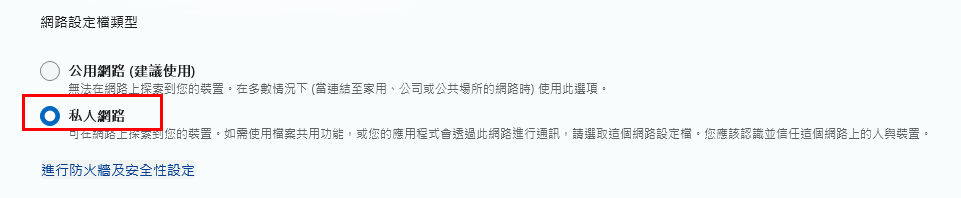
在「公用」網路上,Windows 常會封鎖檔案共用。
- 開啟 設定 → 網路和網際網路
- 點目前連線的 Wi‑Fi(或乙太網路)
- 點連線名稱 → 網路設定檔類型 選 私人
步驟 2:開啟檔案與印表機共用
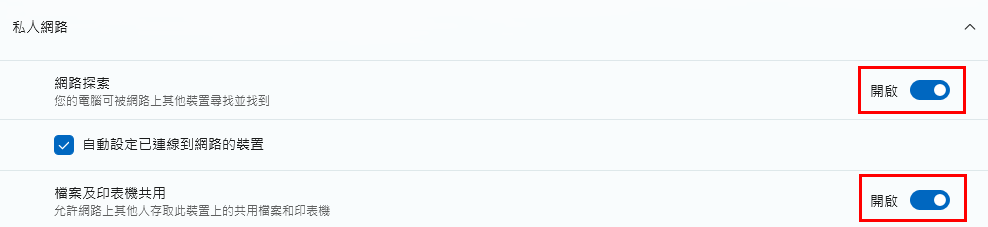
- 開啟 設定 → 網路和網際網路 → 進階網路設定
- 點 進階共用設定
- 展開 私人:開啟網路探索、檔案和印表機共用
- 展開 所有網路:建議開啟密碼保護的共用;不要依賴 Guest
步驟 3:建立要共用的資料夾
- 建立資料夾,例如
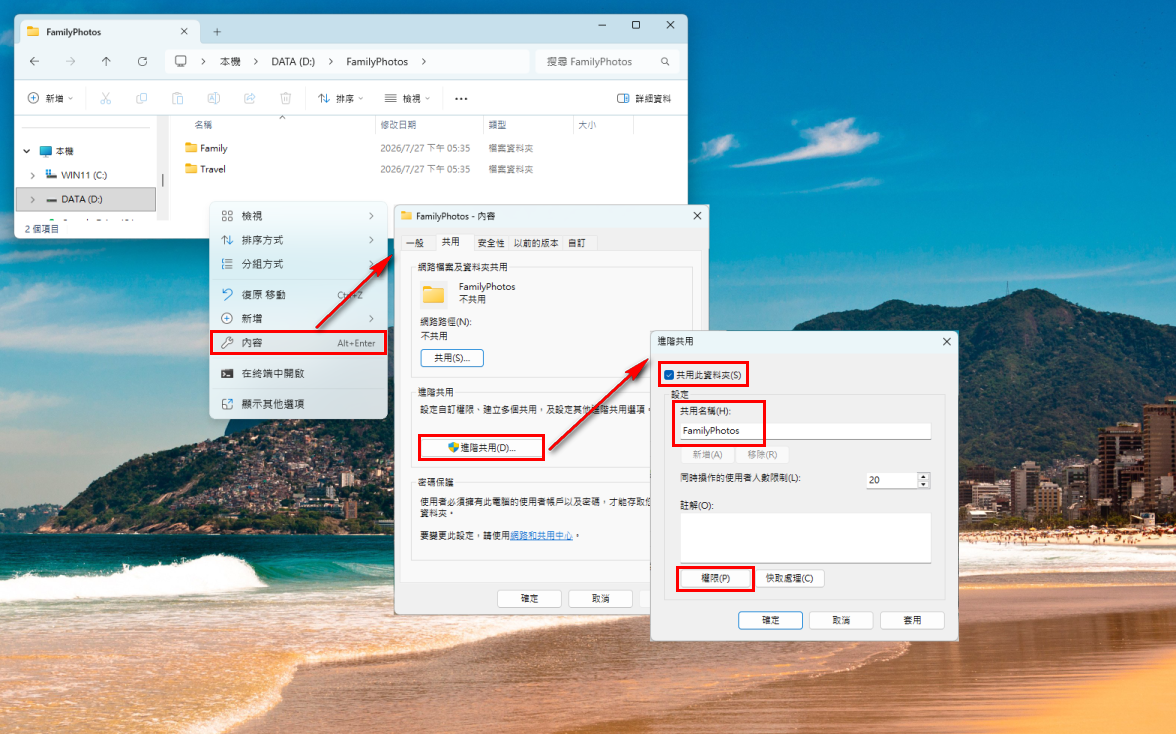
D:\FamilyPhotos,放入相片/影片 - 在資料夾空白處按右鍵 → 內容 → 共用
- 點 進階共用… → 勾選 共用這個資料夾
- 記住共用名稱(App 會顯示此名稱)→ 點 權限
步驟 4:設定誰可以讀/寫
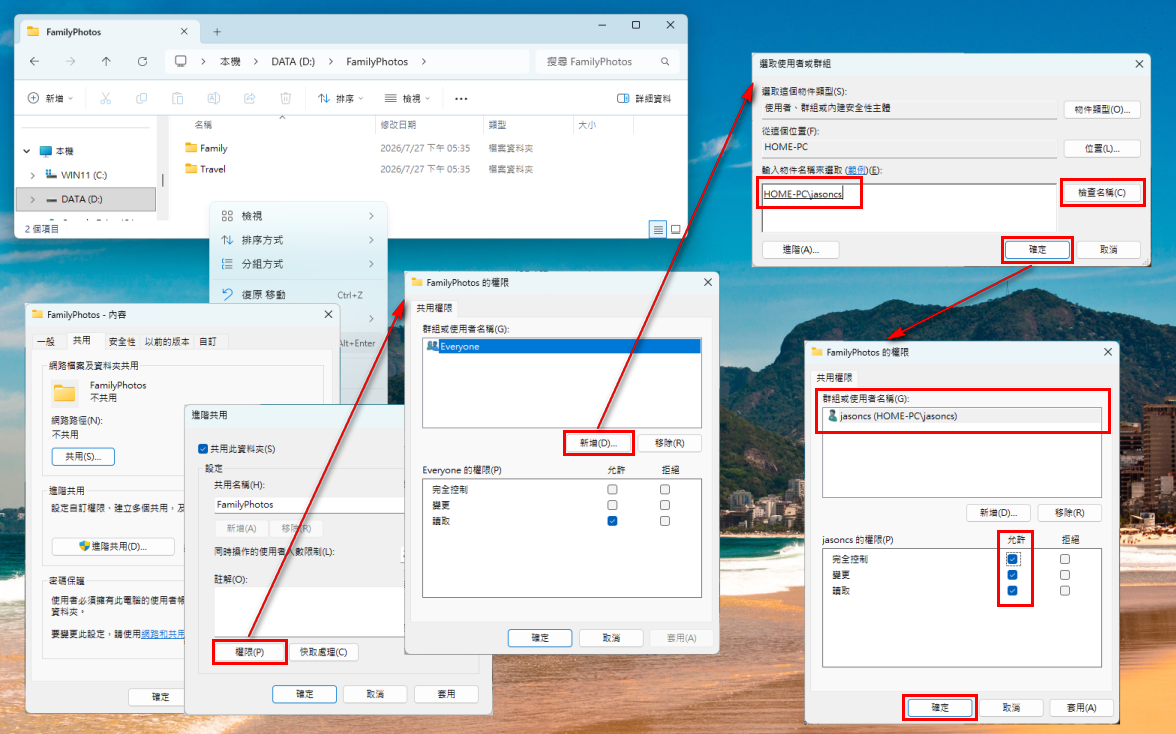
- 建議移除 Everyone(若有)
- 新增… 你的 Windows 使用者 → 檢查名稱 → 確定
- 建議勾選該使用者的讀取與變更(讀寫)。上傳、移動/複製、編輯存檔、相簿備份都需要寫入;只開「讀取」之後容易操作失敗。若確定手機絕不寫入,才可只勾「讀取」。
- 套用 → 確定
不要把整個 C:\ 或家目錄設成可寫入共用。只共用放照片的那一層。
步驟 5:確認防火牆允許共用
多數情況開啟「檔案和印表機共用」後會自動放行。若 App 找不到電腦:
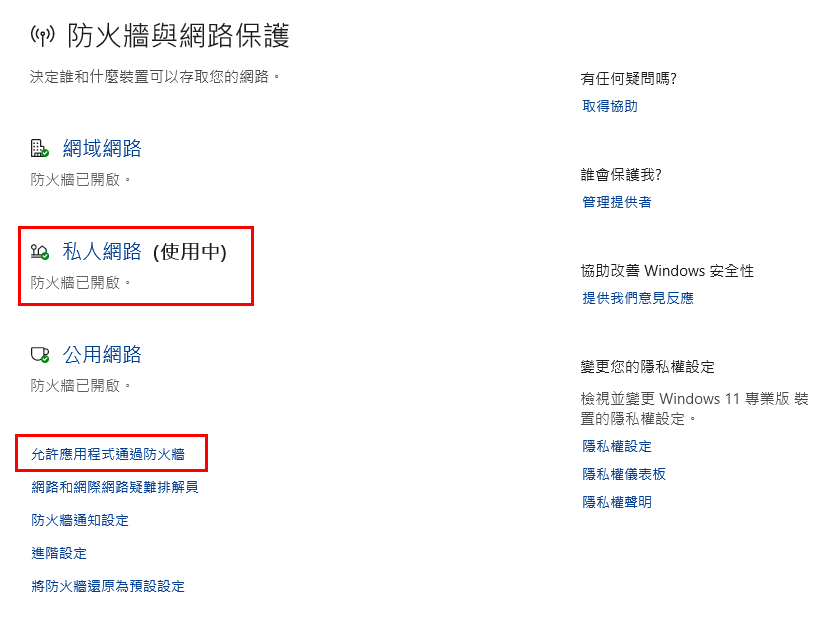
- 設定 → 隱私權與安全性 → Windows 安全性 → 防火牆與網路保護
- 允許應用程式通過防火牆
- 確認 檔案和印表機共用 在私人網路上有勾選(與 SMB 相關;細項可見 SMB-In)
步驟 6:記下主機名稱與帳密
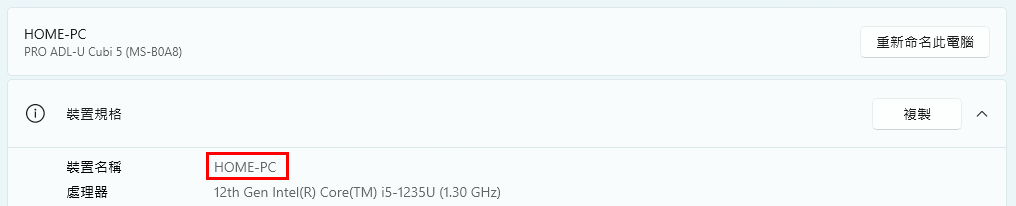
- 查看裝置名稱:設定搜尋「關於」/「裝置名稱」;或設定 → 系統捲到底 → 關於;或
Win+R→sysdm.cpl - 帳號:本機帳戶名稱,或 Microsoft 帳戶(有時需
MicrosoftAccount\信箱) - 密碼:Windows 登入密碼(不是 PIN)
步驟 7:在 Home Gallery 連線
- 手機連上同一組家中 Wi‑Fi
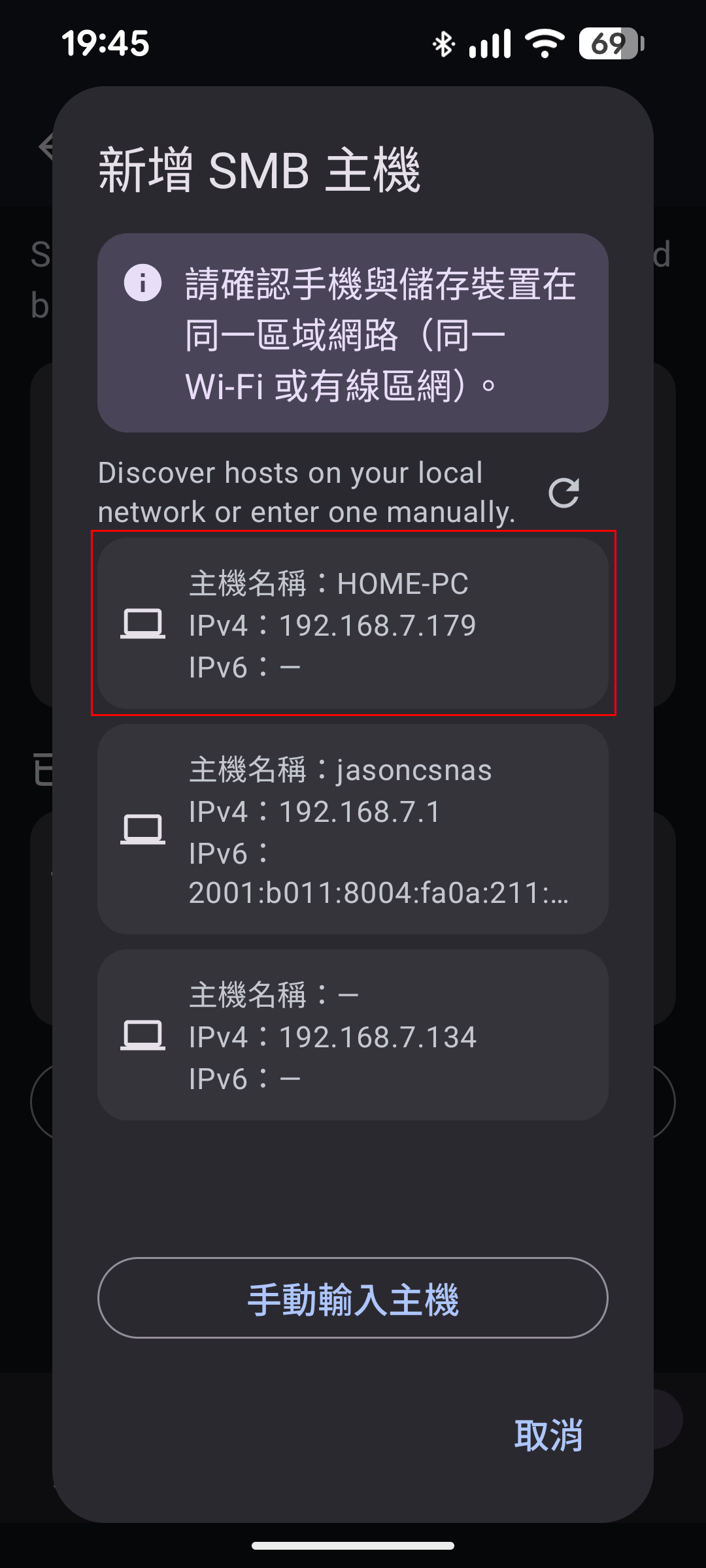
- Home Gallery → 家中 → 連線家中儲存(或 更多 → 設定 → 主機連線管理 → 新增 SMB 主機)
- 掃描選取電腦(或手動輸入 IP)
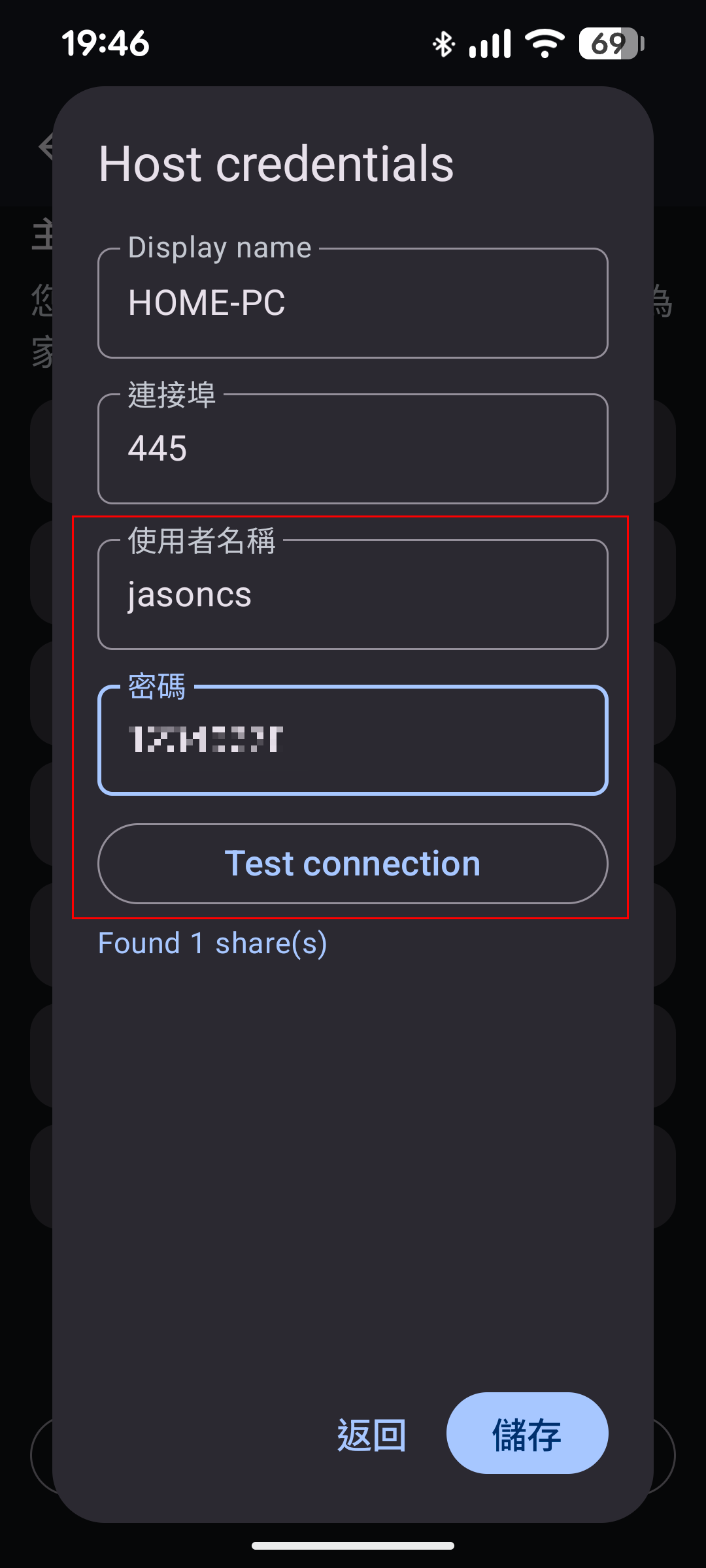
- 輸入帳密 → 測試連線 → 儲存
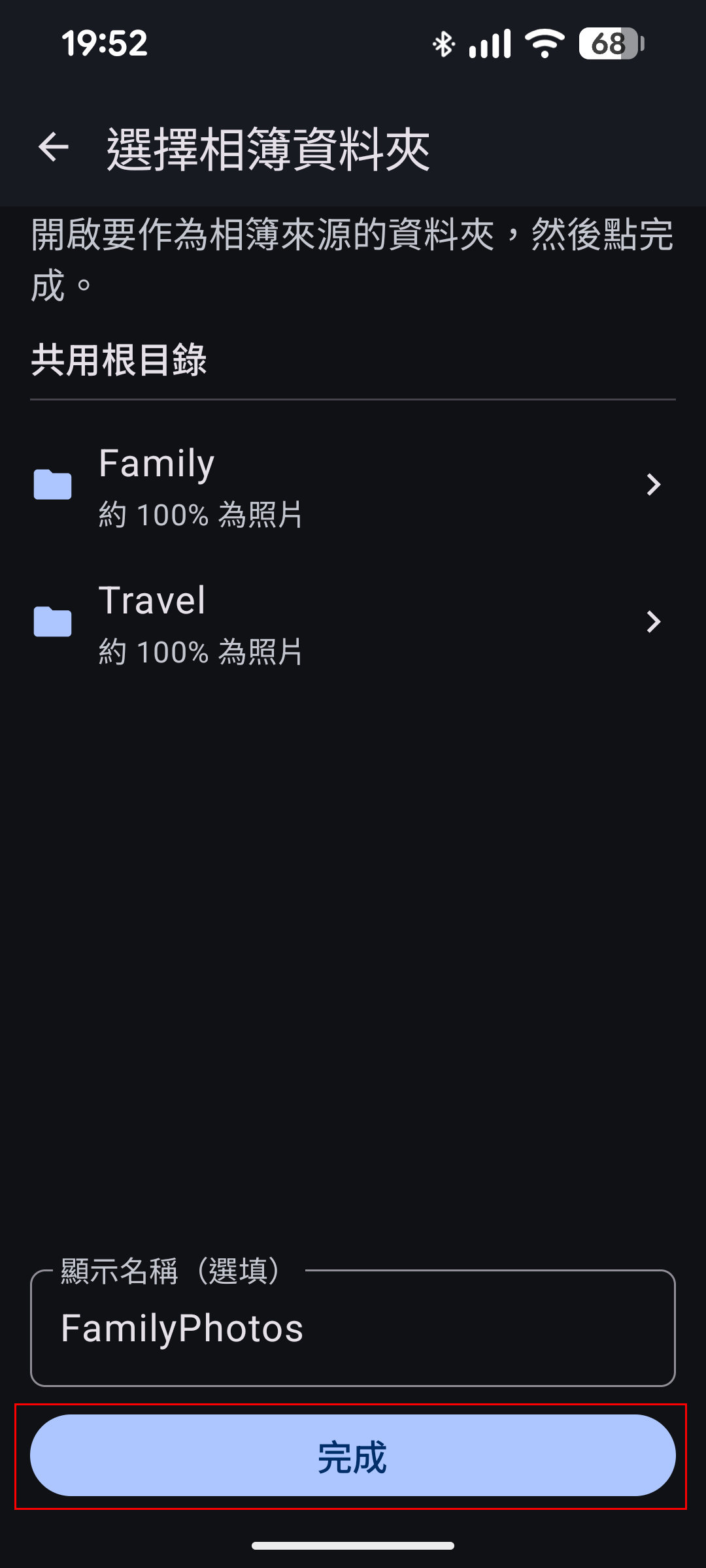
- 選擇共用資料夾 → 再選相片資料夾 → 完成
完成檢查
- 網路設定檔為私人
- 私人網路上已開網路探索與檔案和印表機共用
- 資料夾已進階共用,帳號有讀取+變更(讀寫)
- 手機與電腦同一 Wi‑Fi;App 可開啟資料夾