Windows 11에서 Home Gallery을 위해 폴더 공유하기
한국어 전용 화면이 없으면 영어 스크린샷을 사용합니다.
약 10–20분 정도입니다. 이 후에는 휴대폰에서 Home Gallery을 사용하여 이 PC를 홈 저장소로 사용할 수 있습니다.
기술명: 이것은 SMB를 사용합니다 (Windows의 동일한 '파일 공유 / 네트워크' 기능). 프로토콜을 배울 필요는 없습니다—단계에 따라 진행하세요.
이미지: 한국어 전용 화면이 없으면 영어 스크린샷을 사용합니다.
시작하기 전에
- PC는 Windows 11을 실행 중이며 가정 내 네트워크에 연결되어 있습니다
- 전화와 PC가 같은 집 Wi‑Fi에 연결되어 있음 (모바일 데이터 / 게스트 Wi‑Fi 아님)
- Windows 사용자 이름과 비밀번호를 알고 있습니다
- PIN/Windows Hello로만 로그인하는 경우, 설정 → 계정 → 로그인 옵션에서 비밀번호를 설정하세요(휴대폰에 비밀번호가 필요합니다)
- 우선 전용 사진 폴더를 만드세요, 예:
D:\FamilyPhotos(전체 시스템 드라이브를 공유하지 마세요)
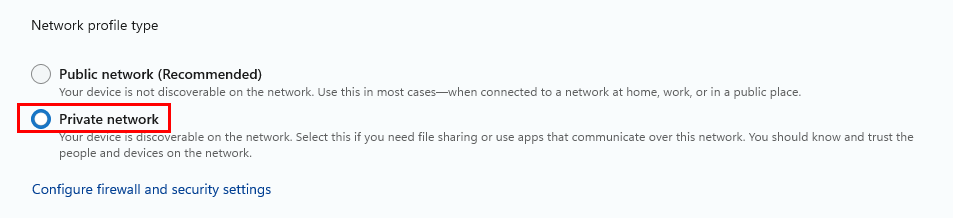
1단계: 네트워크를 개인용으로 설정
공용 네트워크에서는 Windows가 종종 파일 공유를 차단합니다.
- 설정 → 네트워크 및 인터넷을 엽니다
- Wi‑Fi(또는 이더넷) → 연결을 엽니다
- 네트워크 프로필 유형에서 개인용을 선택합니다
2단계: 파일 및 프린터 공유 켜기
- 설정 → 네트워크 및 인터넷 → 고급 네트워크 설정
- 고급 공유 설정을 엽니다
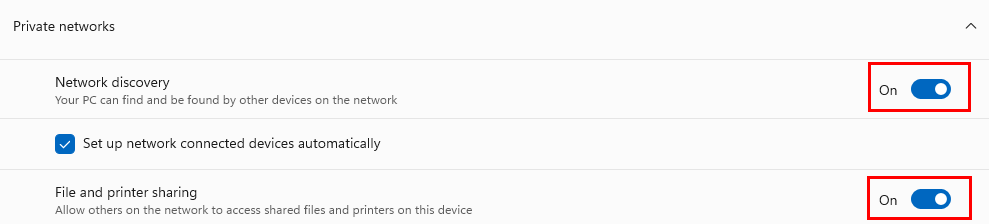
- 개인용에서:
- 네트워크 검색: 켬
- 파일 및 프린터 공유: 켬
- 모든 네트워크 아래:
- 비밀번호로 보호된 공유: 켬 (권장)
- 게스트 액세스에 의존하지 마세요
3단계: 폴더 공유
- 파일 탐색기에서 예를 들어
D:\FamilyPhotos을(를) 만듭니다 - 사진/비디오를 그곳에 넣으세요(또는 나중에 옮기세요)
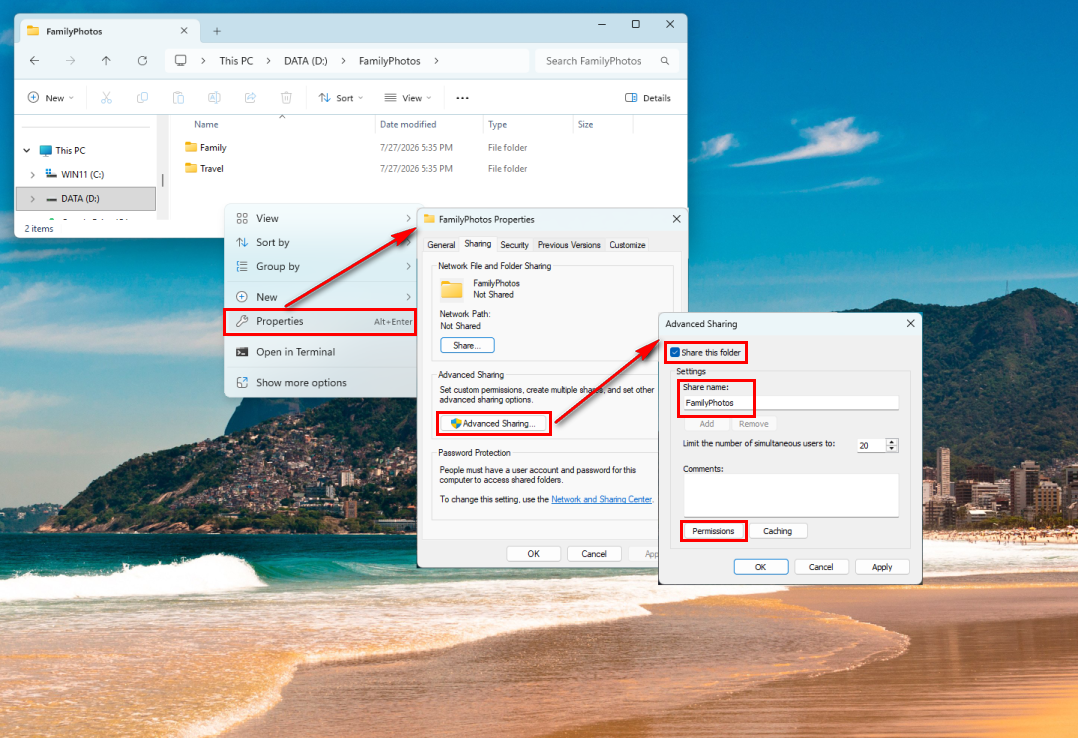
- 폴더를 마우스 오른쪽 버튼으로 클릭 → 속성 → 공유
- 고급 공유…를 클릭합니다
- 이 폴더 공유 확인
- 공유 이름을 유지하거나 설정합니다(예:
FamilyPhotos) — 이것이 Home Gallery에서 공유 폴더로 표시되는 이름입니다 - 권한을 클릭하세요
4단계: 누가 읽고 쓸 수 있나요
권한에서:
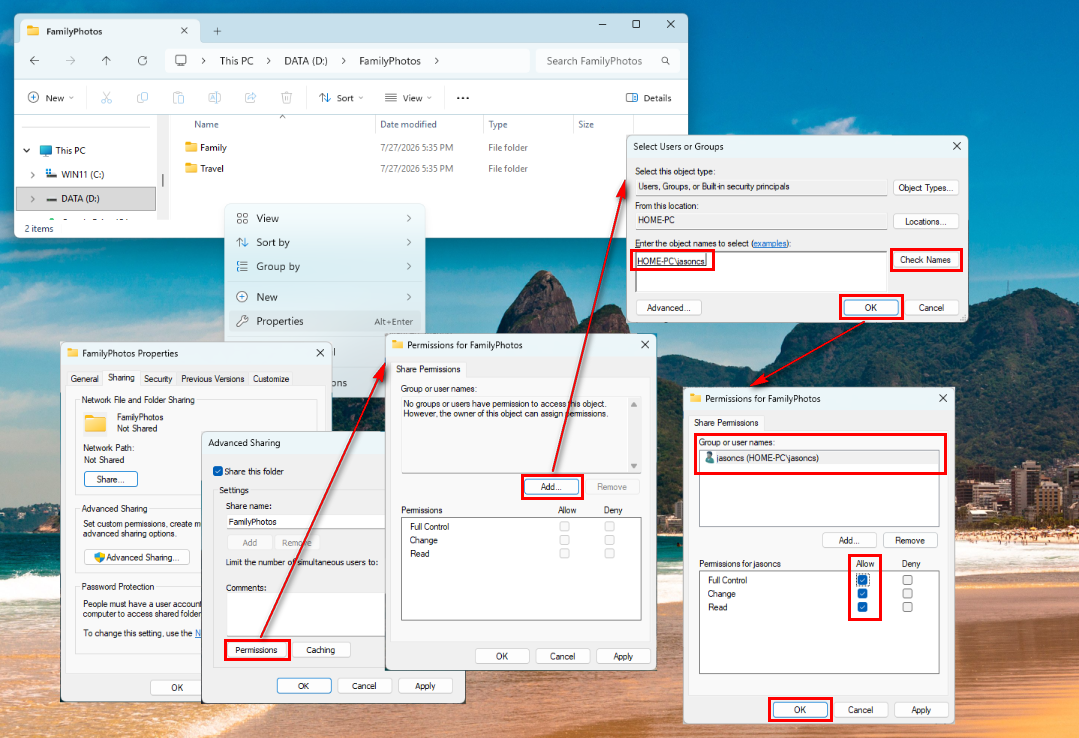
- Everyone가 있으면 제거하세요 (권장)
- 추가… Windows 사용자 이름 → 이름 확인 → 확인
- 사용자에게 읽기 및 변경(읽기/쓰기) 권한 부여
- Home Gallery은 업로드, 이동/복사, 편집 저장 및 앨범 백업을 위해 쓰기 권한이 필요합니다; 읽기만 있으면 나중에 종종 실패가 발생합니다
- 전화가 이 공유에 절대 쓰기를 하지 않을 것이라고 확신하는 경우에만 읽기(Read)만 사용하세요
- 적용 → 확인, 대화 상자를 닫습니다
안전: C:\ 전체 또는 사용자의 전체 프로필을 쓰기 권한으로 공유하지 마세요. 사진 폴더만 공유하세요.
단계 5: 방화벽
보통 파일 및 프린터 공유를 활성화하면 괜찮습니다. 앱이 PC를 전혀 찾지 못하는 경우:
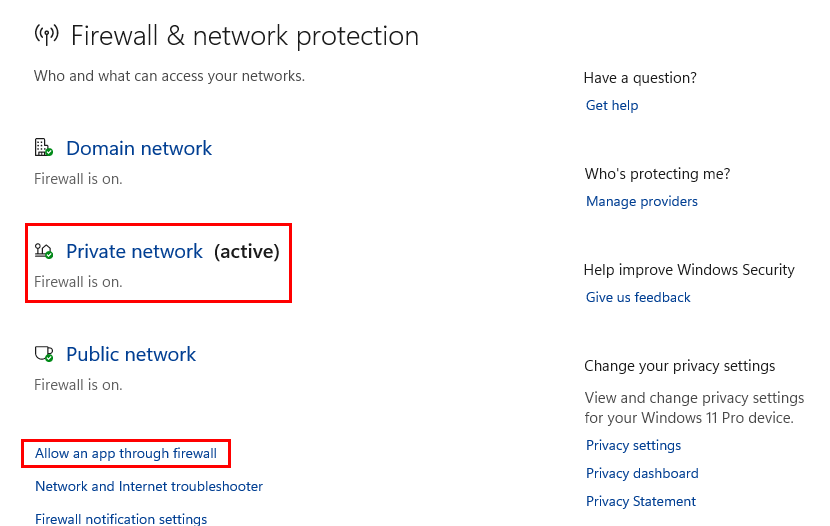
- 설정 → 개인정보 및 보안 → Windows 보안 → 방화벽 및 네트워크 보호
- 방화벽을 통해 앱 허용하기
- 개인용 네트워크에서 파일 및 프린터 공유가 허용되어 있는지 확인하십시오 (SMB 관련; 나열된 경우 고급 규칙에서 SMB-인을 찾으십시오)
6단계: 이름과 자격 증명을 기록하세요
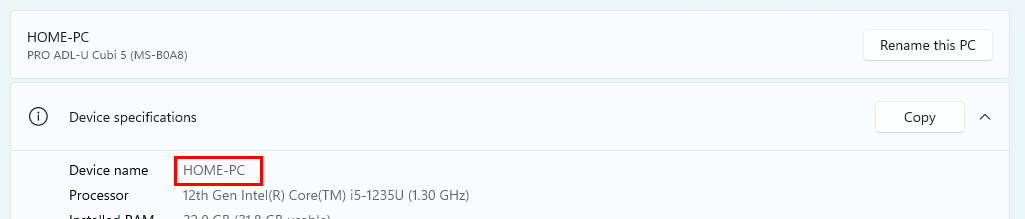
- 다음 방법 중 하나를 사용하여 장치 이름(컴퓨터 이름)을 찾으세요:
- 설정에서 정보 또는 장치 이름을 검색 → 정보
- 또는 설정 → 시스템, 아래로 스크롤 → 정보
- 또는
Win + R→sysdm.cpl→ 컴퓨터 이름 탭 - 사용자 이름:
- 로컬 계정: 사용자가 생성한 계정 이름
- Microsoft 계정: 때때로
MicrosoftAccount\you@email.com; 실패하면 공유용으로 로컬 계정을 생성 - 비밀번호: Windows 로그인 비밀번호(핀 아님)
선택 사항: ipconfig를 실행하고 검색에 실패할 경우 앱에 수동으로 입력할 IPv4 주소(예: 192.168.1.20)를 기록하십시오.
7단계: Home Gallery에 연결
- 전화가 같은 집에 Wi‑Fi
- 홈 갤러리 → 홈 → 홈 스토리지 연결 (또는 더보기 → 설정 → 호스트 연결 → SMB 호스트 추가)
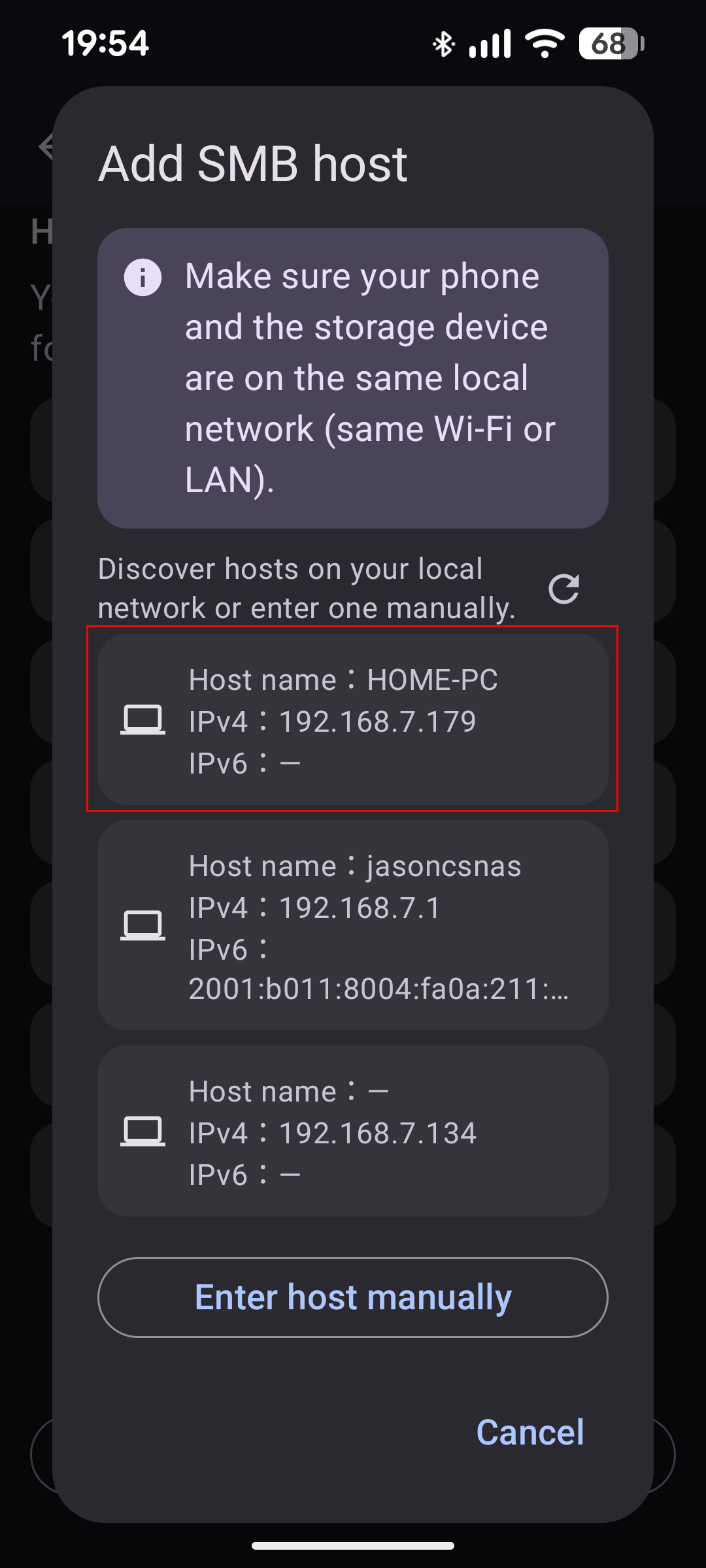
- 스캔에서 PC를 선택하거나 IP를 입력하세요
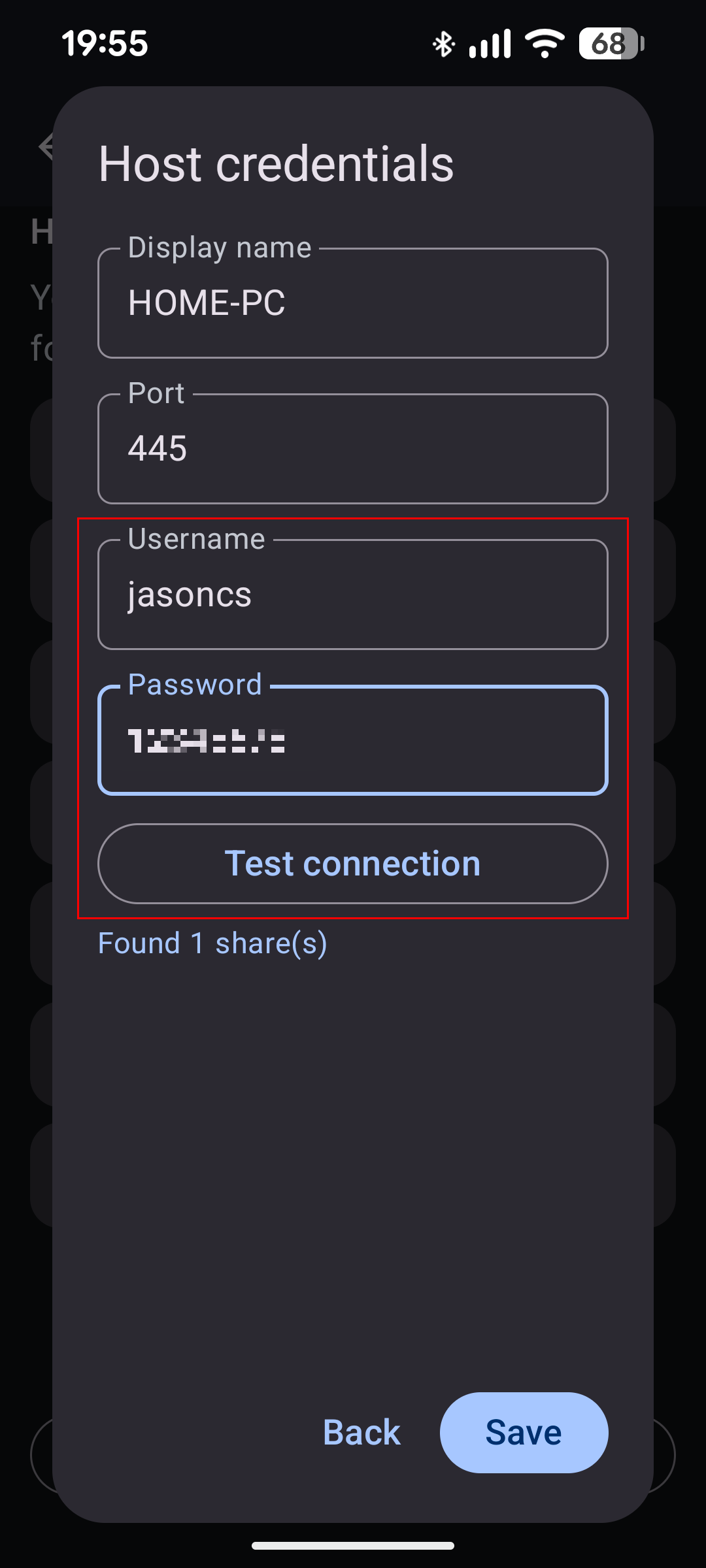
- 사용자 이름/비밀번호 입력 → 연결 테스트 → 저장
- 공유 폴더를 선택 → 앨범 폴더를 선택 → 완료
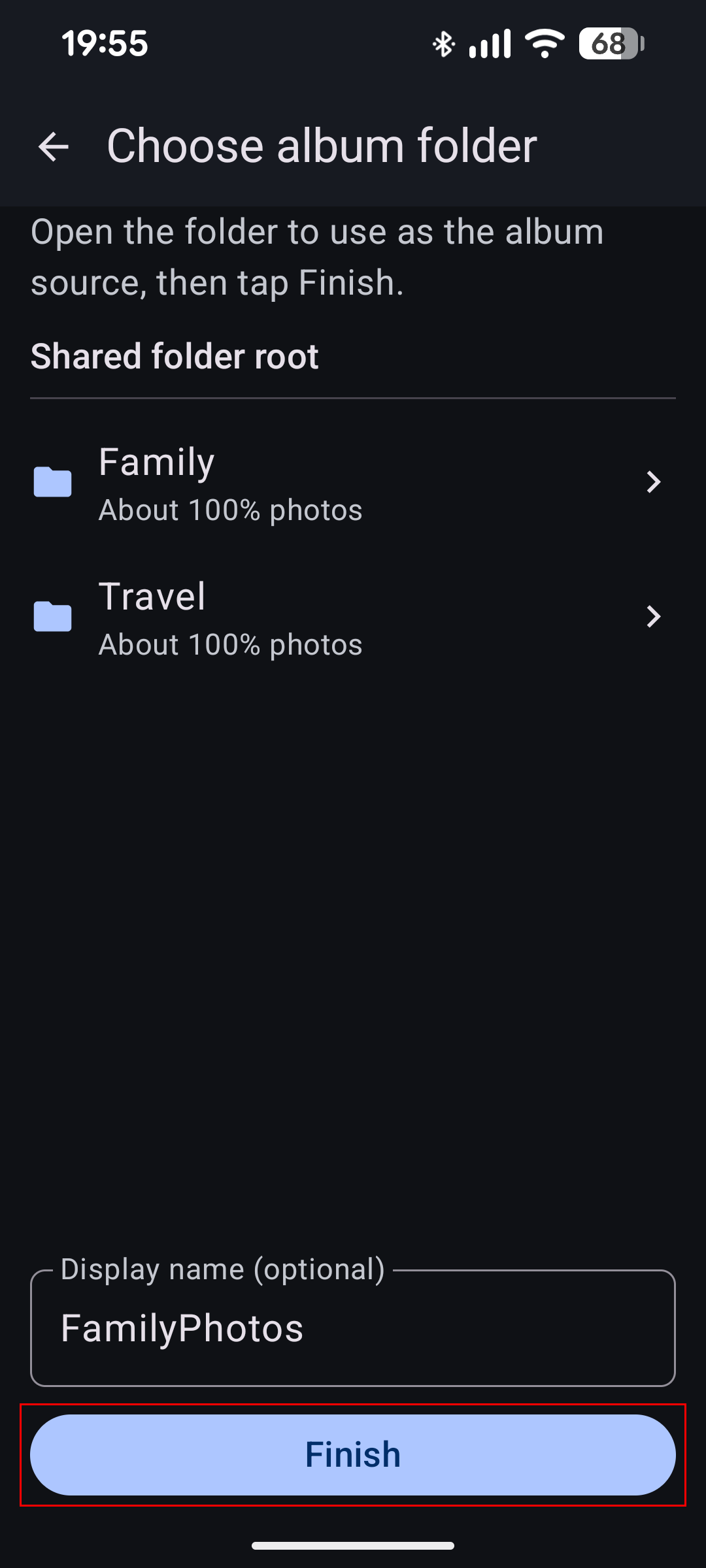
앱 세부정보: user manual §4 (번체 중국어; 출시 후 영어 스토어 목록이 도움말 사이트를 가리킴).
완료 체크리스트
- 네트워크 프로필이 개인용입니다
- 개인용 네트워크에 대해 검색 + 파일 및 프린터 공유가 켜짐 상태입니다
- 폴더가 공유됨; 귀하의 계정은 읽기 + 변경(읽기/쓰기) 권한을 가집니다
- 전화기와 PC가 같은 Wi‑Fi에 있음
- 앱 테스트 연결이 성공하고 폴더가 열립니다
무언가 실패하면: Troubleshooting.
짧은 FAQ
노트북 괜찮아? 응, 하지만 절전 모드에서는 전화가 끊겨. 항상 켜져 있는 PC나 NAS를 선호해.
SMB 1.0을 활성화하시겠습니까? 아니요. Home Gallery과 최신 Windows는 최신 SMB를 사용합니다.
집 밖에서 모바일 데이터를 사용하나요? 아니라고 예상하세요. 홈 앨범은 같은 집을 위해 만들어졌습니다 Wi‑Fi. 셀룰러에서는 대부분의 Windows 공유에 접근할 수 없습니다—그것이 정상입니다. 집으로 돌아왔을 때 다시 사용하세요 Wi‑Fi.
OneDrive랑 똑같아요? 아니요. 이것은 홈 네트워크를 통해 사용자의 디스크에 있는 폴더를 읽습니다; 우리는 클라우드 갤러리를 호스팅하지 않습니다.
수정됨: 2026-07-27 (스크린샷 포함)